Membahas soal power point, memang banyak banget cara untuk mengkreasikan power point atau slide presentasi agar menjadi lebih menarik dan indah dengan berbagai macam kreasi yang bisa di tampilkan di salah satu bagian dari Microsoft office tersebut. Ya, memang dalam power point para penggunanya dituntut agar presentasi yang di hasilkan menarik dan terasa lebih hidup untuk user yang melihatnya, dalam power point tersebut bisa dikreasikan mulai dari hanya mengubah background slide, menyisipkanvideo dalam presentasi, hingga menyisipkan sound atau suara saat presentasi dijalankan.
Nah, dalam pembahasan kali ini, saya ingin sharing tentang Cara Memberi Suara/Sound Sampai Slide Terakhir pada Presentasi di Microsoft Office Powerpoint 2010, bisa dibilang cara ini sungguhlah banyak jika dicari di google, berhubung saya juga belum lama ini tau, jadi apa salahnya saya juga coba ikutan sharing. ^^ oke langsung saja ya disimak :
1. Persiapkan presentasi (.pptx / .ppt) yang ingin disisipkan suaranya.
2. lalu klik menu Insert – Audio – Audio From File
3. lalu akan ada window dimana untuk memilih file yang berekstensi .mp3 atau .wav. Disini saya contohkan saya ingin memasukkan file dengan nama pieces.mp3. Jika sudah selesai klik Insert.
4. setelah itu akan terdapat gambar berbentuk speaker seperti gambar 1. Klik gambar tersebut (seperti gambar 1), lalu klik Menu Playback – Checklist “Loop Until Stopped”dan “Hide During Show”, jangan lupa pada Kata Start pilih “Automatically”. Serta klikVolume “High”
Maksudnya :
Start – Automatically = Musik akan bermain dengan sendirinya saat slide mulai
Loop Until Stopped = music akan bermain sampai music tersebut habis
Hide During Show = Gambar speaker (Seperti gambar 1) akan menghilang saat music play dan slide mulai.
Volume = untuk memberikan besar kecilnya suara yang dihasilkan dari music.
5. lalu kita atur lewat Animation Pane. Klik Menu Animations – Animation Pane.
Lihat pada box animaton pane, klik arah panah kebawah pada pieces.mp3 – klik Effect Options…
6. akan muncul Window baru dengan nama “Play Audio”.
6.1 Tab Effect :
- untuk agar efek suara muncul saat slide pertama ditampilkan pilih “From Beginning”
- untuk agar suara berlanjut sampai slide terakhir, lihat pada tulisan “After …. Slides”
Saya contohkan slide yang saya punya berjumlah 24 slide, jadi suara akan berhenti saat slide terakhir (slide 24). Silahkan ketik angka 24 disebelah kanan kata After.
6.2 Tab Timing
- pada kata Start pilih With Previous, karna saat slide berpindah, efek suara akan muncul dengan sendirinya.
- perhatikan kata Repeat, pilih “Until End of Slide”, karna saat music –nya herhenti/habis akan berulang saat kita punya slide lebih banyak dari pada durasi lagunya.
7. Selesai deeeehhhhh ^^ sekarang tekan F5pada keyboard untuk melihat hasil presentasi yang telah dibuat tadi, apakah music akan bermain saat slide pertama tampil ? jika ya, maka berhasil. . . .^^
Mungkin itu saja yang bisa saya sharing tentang Cara Memberi Presentasi Suara/Sound Sampai Slide Terakhir di Microsoft Office Powerpoint 2010. Mohon maaf apabila ada kata yang salah dan kurang berkenan. Terima kasih
Bagaimana Membuat Grafik SmartArt Pertamamu Dalam PowerPoint
Untuk menambahkan bagian pertama SmartArt, pergi ke menu Insert pada ribbon PowerPoint. Temukan pilihan menu SmartArt dan klik untuk menjalankan menu SmartArt.
Pergi ke menu Insert > SmartArt untuk menambahkan grafik SmartArt di dalam PowerPoint.
Menu berikutnya yang muncul memungkinkanmu untuk memilih jenis SmartArt apa untuk ditambahkan pada presentasi PowerPoint. PowerPoint memiliki berbagai gaya grafik SmartArt untuk dikerjakan.
Pilih salah satu gaya SmartArt untuk memasukkannya ke dalam presentasi PowerPoint-mu.
Kamu akan menyadari bahwa PowerPoint memiliki berbagai kategori SmartArt. Pada sisi kiri, kamu dapat memilih gaya seperti "List", "Process", "Cycle". Pilih salah satu dari kategori ini berdasarkan pada konten yang sedang kamu kerjakan (lebih lanjut tentang itu nanti).
Thumbnail di tengah jendela merupakan berbagai jenis SmartArt. Klik pada salah satunya untuk melihat pratinjau pada sisi kanan jendela. Ada deskripsi yang membantu yang menjelaskan SmartArt apa yang dapat digunakan untuk disajikan.
Setelah kamu memilih jenis SmartArt, klik OK untuk memasukkannya ke dalam presentasimu
Bagaimana Menambahkan Konten Bermakna Pada SmartArt
Kamu telah menambahkan SmartArt pada presentasimu. Sekarang apa? Waktunya untuk menambahkan beberapa konten dan membuatnya bermakna bagi audiens.
Ketika SmartArt ditambahkan, sebuah menu konteks membuka pada sisi kiri datamu. Jika kamu tidak dapat melihat menu ini, klik pada panah kecil untuk membukanya. (Menu berlabel "Type your text here" di dalam screenshot di bawah).
Ketikkan teks ke dalam bullet point di dalam jendela konten SmartArt.
Menu ini digunakan untuk mengisi SmartArt. Kamu dapat mengetikkan pada bullet point untuk menambahkan teks pada SmartArt. Saat kamu menambahkan teks tersebut, SmartArt akan secara otomatis memperbarui dengan teks yang kamu ketik.
Cara lainnya untuk memodifikasi SmartArt adalah cukup dengan melakukan dobel klik pada obyek individual dan mengetik di dalamnya.
Siap menyesuaikan obyek SmartArt? Mari kita teruskan.
Bagaimana Memodifikasi Elemen SmartArt
Di dalam contoh di atas, obyek default SmartArt memiliki tiga bullet point yang menempati panah SmartArt. Namun, bagaimana jika kita menginginkan empat, atau lima, atau lebih banyak obyek di dalamnya?
Untuk menambahkan obyek lainnya pada SmartArt, kamu dapat melakukannya dengan satu dari dua cara ini: pertama adalah menemukan pilihan Add Shape, yang berada di kiri jauh Ribbon ketika kamu memilih Design. Klik Add Shape, atau klik panah dropdown dan pilih untuk menambahkan obyek baru After atau Before.
Menambahkan Bentuk Pada SmartArt.
Selain itu, jika kamu berkerja di dalam menu konteks ("Type your text here" pada sisi kiri) kamu cukup dapat menekan return pada keyboard untuk menambahkan bullet point baru pada daftar, dan sebuah obyek baru akan ditempatkan ke dalam presentasimu.
Jika kamu memiliki terlalu banyak obyek pada slide, cukup klik pada salah satu dan tekan delete pada keyboard. PowerPoint akan menghapusnya dari presentasi.
Kamu dapat juga secara manual memposisikan ulang elemen individual di dalam slideshow. Klik dan drag untuk memindahkan obyek di sekitar bagian dalam SmartArt. Di dalam screenshot di bawah, kamu dapat melihat bagaimana saya memindahkan kotak di sekitar untuk menunjukkan tahapan-tahapan sebagai menurun.
Memodifikasi PowerPoint SmartArt untuk membuat tahapan-tahapan menurun.
Bagaimana Mengubah Layout SmartArt
Bagaimana jika kamu mulai mengerjakan SmartArt dan menyadari kamu memilih layout yang salah? Kamu dapat dengan mudah mengubah layout dan mempertahankan konten.
Dengan sebuah obyek SmartArt yang dipilih, temukan bagian Layouts pada tab Design. Cukup klik pada sebuah layout baru, dan PowerPoint akan mengubah kontenmu pada seleksi yang baru.
Perubahan cepat pada layout SmartArt.
Di dalam screenshot di atas, saya mengerjakan SmartArt yang sama yang telah saya gunakan sepanjang tutorial ini. Satu-satunya hal yang berubah adalah layout yang saya terapkan.
Bagaimana Memberi Style Pada SmartArt
Tidak menyukai gaya default obyek SmartArt-mu? Tidak masalah. Pastikan bahwa kamu telah memilih SmartArt-mu dan klik pada tab Design pada ribbon.
Ada bagian menu SmartArt Styles dimana kamu dapat memilih dari preset SmartArt styles. Klik panah dropdown untuk melihat semua gaya yang tersedia untuk SmartArt pilihanmu.
Pilihan style SmartArt.
Klik panah drop-down dan pilih sebuah style baru untuk mengubah SmartArt. Di dalam screenshot di bawah, saya memilih gaya yang lebih ke tiga dimensi dan menerapkannya ke SmartArt milik saya.
Penerapan SmartArt bergaya tiga dimensi.
Walaupun layout asli SmartArt dipertahankan, kamu dapat mengubah gaya grafik dengan klik tunggal.
Terakhir, kamu juga dapat mengubah warna yang digunakan dalam presentasi SmartArt. Klik pada Change Colors di dalam drop-down dan pilih sebuah skema warna baru untuk obyek SmartArt.
Mengubah warna SmartArt.
Jika kamu ingin menerapkan ulang gaya elemen individual, klik pada tab Format. Kamu dapat mengubah warna fill dan outline pada obyek individual di dalam diagram SmartArt.
8 Jenis Penting SmartArt (Dan Kapan Paling Baik Menggunakannya)
Seperti yang dapat kamu lihat pada jendela SmartArt, PowerPoint memiliki rangkaian pilihan dalam menyajikan data dengan SmartArt. Dengan begitu banyak pilihan, kamu mungkin bertanya-tanya jenis SmartArt mana yang tepat untuk digunakan.
Ada beberapa kategori SmartArt. Bagaimana kamu mengetahui yang mana untuk digunakan dalam presentasimu?
Tergantung pada jenis data yang kamu presentasikan, beberapa jenis grafik berkerja lebih baik dibandingkan lainnya. Namun perlu diingat, tidak ada aturan tentang bagaimana menggunakan SmartArt—hanya saran.
Mari kita lihat jenis SmartArt yang penting dan situasi yang tepat untuk menggunakannya.
1. List
Jika kamu memiliki bullet list sederhana sebuah data dalam PowerPoint, gaya list pada SmartArt merupakan upgrade mudah untuk membuat data lebih menarik secara visual.
Berikut beberapa jenis gaya SmartArt List.
List cukup serbaguna. Ada banyak macam gaya SmartArt dalam PowerPoint, mulai dari "Basic Blocks" yang sederhana hingga "Vertical Lists" yang menunjukkan sesuatu dalam urutan, dan menurun. Jika kamu tidak yakin gaya apa yang digunakan, mulai dengan sebuah gaya list dan ulangi dari situ.
2. Process
Alur process merupakan salah satu cara favorit saya untuk menggunakan SmartArt. Ketika saya berkerja dengan tim untuk mendokumentasikan bagaimana sebuah proses seharusnya berkerja, SmartArt merupakan peta visual yang bagus untuk menangkap proses.
SmartArt sempurna untuk peta proses, termasuk preset style yang ditunjukkan di atas.
Gaya Process SmartArt dapat membantumu mencatat bagaimana sesuatu seharusnya terjadi, tahap demi tahap. Jika kamu membuat sebuah produk misalnya, gunakan Process untuk menunjukkan bagaimana produk berjalan melalui tiap tahapan proses pembuatan.
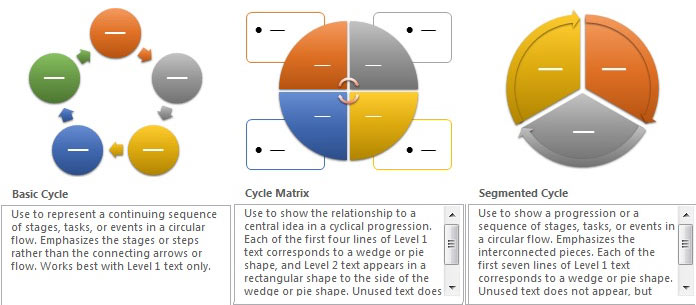
3. Cycle
Cycle serupa dengan peta proses, namun idenya adalah bahwa mereka berkesinambungan. Gunakan grafik jenis Cycle ketika kamu memetakan sebuah proses yang terus berjalan.
Cycle serupa dengan obyek Process SmartArt, namun idenya adalah bahwa prosesnya berkesinambungan.
Cycle merupakan proses yang berjalan dan berkesinambungan. Jika kamu menjalankan sebuah perusahaan dimana prosesnya mengalir secara serupa tiap bulan, gunakan Cycles untuk menangkap proses tersebut.
4. Hierarchy
Hierarchy didesain untuk menunjukkan bagaimana sesuatu menurun dalam sebuah organisasi atau proses. Salah satu kegunaan natural jenis grafik ini adalah pembuatan struktur organisasi sebuah perusahaan atau group individu.
Gunakan Hierarchy untuk menunjukkan bagaimana sesuatu menurun atau seberapa besar bagian yang muat dalam satu keutuhan.
Kegunaan lainnya hierarchy adalah untuk menunjukkan bagian individual sebuah keseluruhan yang lebih besar. Bayangkan menggunakan hierarchy untuk menunjukkan bahan baku di dalam sebuah produk jadi.
5. Relationship
Sebuah Relationship SmartArt didesain untuk menunjukkan bagaimana bagian individu berkaitan. Di dalam contoh di bawah, kamu dapat melihat bahwa ada berbagai grafik relationship: grafik neraca, corong, dan heksagon.
Gunakan Relationship SmartArt untuk menunjukkan bagaimana bagian individu berkaintan satu sama lain.
Benang merahnya adalah bahwa grafik ini menunjukkan bagaimana bagian-bagian berkaitan satu sama lain.
6. Matrix
Grafik Matrix serupa dengan grafik relationship, namun itu lebih tentang membawa satu obyek dan memisahkannya ke dalam bagian serupa yang membentuk keseluruhan.
Gunakan Matrix SmartArt untuk mendemonstrasikan baik hubungan dan bagaimana suatu bagian muat ke dalam suatu keutuhan.
7. Pyramid
Pyramid merupakan jenis hibrida antara grafik process dan hierarchy. Tiap pyramid itu unik dan menunjukkan bagaimana bagian-bagian dari pyramid tersebut cocok bersama-sama.
Pyramid memiliki karakteristik dari pilihan SmartArt lainnya, namun di dalam sebuah desain berbentuk segitiga yang unik.
8. Picture
Kategori Picture di dalam PowerPoint SmartArt sedikit berupa wildcard; itu berisi gaya dari berbagai kategori, namun membuatnya mudah untuk menambahkan gambar dari komputer.
Picture SmartArt merupakan jenis fleksibel yang mencakup sejumlah pilihan presentasi gambar.
Memanfaatkan SmartArt Dalam PowerPoint
SmartArt adalah salah satu shortcut untuk presentasi yang tampak bagus dalam Microsoft PowerPoint. Berhenti menggambar sendiri ilustrasimu dan cari kesempatan untuk menggunakan SmartArt untuk merangkai visualisasi cepat. Itu merupakan penghemat waktu yang bagus yang menghasilkan hasil grafik yang bermutu bagus.
Sumber Lainnya Tentang Presentasi PowerPoint
Memberikan sebuah presentasi bukanlah sebuah sifat umum; itu merupakan skill yang dapat kamu bentuk seperti yang lainnya. Berikut tutorial bagus lainnya tentang membangun skill presentasimu:
“Weblog” atau blog adalah website atau jurnal online yang memuat beragam informasi serta menampilkan postingan terbaru di bagian atas halaman. Konten atau postingan blog diperbarui secara berkala, dan biasanya dikelola oleh satu atau sekelompok kecil user. Meski diatur oleh banyak user, misalnya, pikiran dan opini yang dituliskan tetap berfokus pada satu topik. Inilah pengertian dan definisi blog secara umum. Hanya saja, belakangan ini garis perbedaan blog dan website semakin kabur.
Kegunaan dan Fungsi Blog
Ada banyak alasan mengapa orang atau perusahaan menggunakan blog. Sebagai contoh, Anda suka memelihara anjing dan ingin membagikan hobi serta kisah yang dimiliki ke audience di internet. Atau Anda sedang mempelajari efek kurang tidur dan ingin menuliskan hasil serta kesimpulan yang ditemukan. Atau mungkin Anda adalah seorang pebisnis dan ingin menawarkan produk yang dimiliki dengan menuliskannya di blog demi meningkatkan awareness dari audience yang lebih besar. Selain tentang alasan pembuatan blog, ada juga yang bertanya apakah benar kita bisa memperoleh penghasilan dengan mengonlinekan blog? Sama seperti website atau jurnal, blog juga memiliki struktur yang tidak kaku. Hal ini dikarenakan blog menawarkan berbagai macam desain dan bentuk, terlebih adanya update secara berkala. Namun, ada fitur yang standar dan terstruktur yang akan Anda sadari ketika membuka dan membaca blog.
Struktur
Struktur blog terdiri atas header yang memiliki menu dan/atau bar navigasi. Bagian konten utama menampilkan postingan blog terbaru atau yang dijadikan sorotan (highlight). Ada juga sidebar yang memunculkan profil media sosial author dan postingan terpopuler. Terakhir, footer memuat informasi, seperti kebijakan privasi, disclaimer, dan informasi kontak. Setiap aspek yang ada pada struktur berperan sangat penting dalam memudahkan para pengunjung situs untuk melakukan navigasi dan mencari konten.
Apa Itu Blogging?
Blogging adalah aktivitas menulis dan mengelola blog dengan memanfaatkan tool digital yang ada di internet agar sang blogger bisa menulis, membagikan, serta menautkan konten dengan mudah. Aktivitas blogging dimulai pada awal tahun 2000an di mana sejumlah blog berbau muatan politik bermunculan. Beberapa saat setelahnya muncul blog bertemakan how-to dan tutorial. Blog berbeda dari kegiatan jurnalis. Bahkan garis yang membedakan kedua aktivitas tersebut semakin jelas belakangan ini.
Sejak kemunculannya hingga saat ini, blogging sangat populer. Hanya saja, yang jadi pertanyaannya mengapa blogging bisa seterkenal ini? Awalnya blogging merupakan platform yang mainstream untuk berita dan informasi. Sama seperti koran yang muncul sebelum kehadiran blog, meskipun tingkat kenyamanan yang ditawarkan berbeda, blogging berkembang lebih cepat secara komparatif. Update informasi yang dilakukan terus-menerus dan blogger bisa mengikuti blog yang sesuai dengan minat dan hobinya menjadi dua dari sekian alasan mengapa orang-orang melakukan blogging. Pun adanya blog memudahkan para pembaca dalam mengikuti informasi, daripada harus membolak-balikkan kertas koran. ‘Kebangkitan’ blog memberi kesempatan bagi orang-orang yang ingin menciptakan sesuatu yang baru. Anggap saja blog seperti sebuah buku diari yang ingin Anda pamerkan ke teman-teman.
Siapa Itu Blogger?
Blogger adalah orang yang membuat dan mengelola blog, membagikan pandangan serta perspektif mereka ke audience secara online baik untuk tujuan pribadi maupun bisnis. Topik yang dibahas pun beragam, mulai dari kesenian hingga politik. Saat ini sudah banyak blogger yang terkenal dan menjadi ‘selebriti’ di dunia online dan juga offline. Sebagian orang menjadikan blogging sebagai profesi sampingan, sebagian orang lain memandang blogging sebagai karier utama mereka, sedang yang lainnya hanya menulis blog untuk menyalurkan hobi atau sebagai salah satu cara mengekspresikan pendapat mereka.
Menjadi blogger adalah profesi menyenangkan meski tak begitu mudah. Ia tidak harus berdiam diri di satu tempat jika ingin menulis konten. Bahkan ada blogger yang mengisi kontennya dengan melakukan perjalanan, tapi tentu saja ini tergantung dari jenis blog yang dibuat. Semenjak internet sudah dapat diakses dengan mudah dari mana saja, saat itulah siapa pun bisa menjadi blogger.
Kita sudah membahas sekilas kapan blog pertama kali muncul. Sekarang kami akan menjelaskan evolusi dan sejarah blog.
Sejarah Blog dan Blogging
Berbicara soal sejarah blog tidak bisa lepas dari istilah weblog. ‘Weblog’ merupakan istilah yang diciptakan oleh Jorn Barger pada tanggal 17 Desember 1997. Beberapa tahun kemudian, penyebutan ‘blog’ semakin santer terdengar. Konsepnya sendiri ternyata sudah berumur lebih dari dua dekade, yang kalau dalam ukuran internet bisa dianggap jutaan tahun. Blogging mulai muncul di permukaan pada awal milenia kedua. Contoh blog dan blogging memberi dampak yang cukup signifikan terlihat pada tahun 2002, tahun yang penting dalam sejarah blog. Karena blog masih baru, kemunculannya memunculkan kontroversi.
Saat itu ketidakberuntungan menimpa Heather B. Armstrong dan blognya dooce.com. Ia dipecat dari pekerjaan sehari-harinya karena kedapatan menulis tentang rekan-rekannya di blog pribadinya. Kasus ini menimbulkan kegemparan di komunitas blog dalam hal privasi di internet. Kini Heather menjadikan dooce.com sebagai sumber utama penghasilannya. Setidaknya pada akhirnya semua baik-baik saja.
Tahun berikutnya WordPress muncul, menawarkan segala kemudahan bagi orang-orang yang tertarik untuk membuat blog. Website blogging kemudian menjadi terkenal dan menarik perhatian ‘warga internet’. Pemilik situs blog, seperti ProBlogger.net dan JohnChow.com, menjadikan blognya sebagai ‘mesin pencetak uang’ karena bekerja sama dengan pihak ketiga (dalam hal beriklan). Dua situs blog ini bahkan menjadi contoh bagaimana Anda pun bisa memperoleh penghasilan dengan blogging. Hal lain yang tidak bisa lepas dari ingatan mengenai sejarah blog adalah ketika Google akhirnya membeli blogger.com. Lalu, apa perbedaan blog dan website?
Perbedaan Blog dan Website
Banyak orang yang menganggap blog dan website adalah dua hal yang hampir sama. Terlebih lagi ada banyak perusahaan yang menggunakan blog dan website di saat bersamaan sehingga perbedaan dua format ini cukup membingungkan. Memang sepertinya susah untuk membedakan kedua platform tersebut, tapi sebenarnya ada poin-poin khusus yang menjadikan blog dan website berbeda.
Blog, seperti yang telah kami sebutkan sebelumnya, memiliki konten yang harus terus-menerus diperbarui dan dikelola. Lebih jauh lagi, Anda harus menggunakan desain yang menarik untuk mencuri perhatian audience dan memaksimalkan keunggulan yang dimiliki. Salah satu contohnya adalah dengan mengaktifkannya kolom komentar sehingga pengunjung situs bisa menuliskan pikiran atau kritikannya. Website, di sisi lain, cenderung ‘statis’ – tidak harus selalu diupdate. Saat masuk ke sebuah blog, Anda pasti melihat bahwa kontennya selalu baru. Hal ini berbeda ketika mengunjungi sebuah website, Anda akan lihat bahwa hampir semuanya sama dan tidak ada perubahan.
Selain konten yang terus diperbarui, ada cara lain untuk melihat perbedaan blog dan website. Blog memiliki tanggal publishing, referensi author, kategori, dan tag dalam byline. Meskipun tidak semua blog punya elemen ini, website malah tidak memilikinya sama sekali. Apakah sekarang Anda sudah bisa mengetahui perbedaan blog dan website?
Perbedaan Blog Post dan Halaman Website
Lalu bagaimana dengan blog post dan halaman website? Kami sudah menyebutkan kata ‘statis’ sebelumnya ketika merujuk pada definisi website. Kata ini juga berlaku untuk halaman website. Blog post ditulis berdasarkan urutan postingan terbaru ke postingan paling awal dibuat. Secara default, beranda utama adalah halaman post blog dan di sinilah Anda bisa melihat postingan terbaru yang diterbitkan. Kalau Anda ingin tampilan yang lebih rapi di mana semuanya terorganisir dengan baik serta dapat diakses melalui bar navigasi atau fitur serupa, maka sebaiknya gunakan halaman statis atau yang biasa disebut halaman website.
Contoh yang paling populer adalah toko online. Anda ingin membuat halaman website yang memuat semua informasi penting dan relevan, tapi di saat bersamaan menawarkan opsi untuk mencari item yang diinginkan satu per satu. Metode ini tidak bisa diterapkan dengan blog post karena semua postingan yang ditampilkan akan ‘ditimpa’ dengan postingan baru. Pengunjung situs pun mengalami kesulitan jika ingin mencari item yang dibutuhkan. Dengan kekurangan seperti ini, pastinya Anda akan bertanya-tanya, ‘lalu, mengapa orang-orang membuat blog?’.
Mengapa Orang-orang Membuat Blog?
Pada awalnya blog menjadi wadah bagi para pengguna untuk mengekspresikan pendapat atau perasaan pribadi. Namun seiring dengan berjalannya waktu, fungsi blog semakin berkembang dan merambah berbagai cabang. Banyak perusahaan yang mulai memanfaatkan blog untuk memberikan informasi yang up-to-date bagi klien mereka. Semakin banyak orang yang datang dan mengakses situs Anda, maka semakin bagus pula bagi brand awareness dan tingkat kepercayaan terhadap perusahaan.
Interaksi merupakan salah satu hal utama yang berpengaruh terhadap kesuksesan blog. Apabila orang-orang bisa berinteraksi dengan perusahaan dan juga brand yang diciptakan, maka feedback-nya akan positif. Di samping itu, banyak orang juga sudah mulai melirik blog sebagai sumber penghasilan baik paruh maupun penuh waktu. Anda hanya perlu menuliskan opini atau pikiran erhadap suatu topik di blog, kemudian mendapatkan uang. Siapa, sih, yang tidak suka dengan konsep seperti ini?
Cara paling manjur untuk mendapatkan uang dari blog adalah dengan memanfaatkan layanan iklan yang ditawarkan pihak ketiga. Anda menampilkan ads pihak ketiga (biasanya dalam bentuk banner) yang kemudian bisa dilihat oleh para pengunjung blog. Jika iklan tersebut diklik oleh pengunjung, maka Anda akan mendapatkan penghasilan yang terbilang cukup. Namun jika Anda sudah punya bisnis sendiri, menampilkan informasi mengenai produk yang ditawarkan sudah lebih dari cukup.
Apakah Blogger Mendapatkan Uang dari Blog yang Dikelolanya?
Seperti yang telah kami sebutkan di atas, jawabannya adalah ya, blogger mendapatkan uang dari blognya. Berdasarkan informasi yang disadur dari Forbes, 10 situs blog terbaik bisa membawa penghasilan mulai dari $175,000 hingga $14,000,000 per bulannya. Jumlah yang sangat fantastis, bukan? Tentu saja blog tersebut butuh bertahun-tahun lamanya untuk membangun brand dan image, bahkan menyewa sejumlah profesional di bidangnya. Jangan berkecil hati jika blog Anda saat ini belum sebesar sepuluh blog yang disebutkan. Dengan ketelatenan dan ketekunan, pasti Anda bisa mendapatkan penghasilan dari blog sendiri.
Kesimpulan
Blog adalah ruang digital di mana Anda bisa menuliskan pandangan, pendapat, serta berbagai hal lain yang dilakukan sehari-hari. Bahkan faktanya Anda bisa menjadikan blog sebagai sumber penghasilan, terlebih jika Anda fokus pada suatu topik unik yang harus dibagikan agar siapa pun tahu dan paham akan hal tersebut.
Blogging tak hanya sekadar hobi, tapi juga menjadi cara hidup bahkan karier utama seseorang. Sepertinya akan sangat susah membayangkan bagaimana hidup tanpa blog karena dari blog-lah, kita bisa belajar dan mengetahui banyak hal menarik dari cerita, kisah, dan keseharian orang lain.
Demikian halnya ketika Anda menjalankan sebuah bisnis atau perusahaan. Untuk meningkatkan awarenessdan kepercayaan pelanggan, cara terbaiknya adalah dengan membuat blog yang powerful serta memuat beragam informasi penting.
Semoga melalui artikel ini, Anda bisa belajar banyak hal tentang apa itu blog, fungsi dan kegunaan blog, serta sejarah blog dan perbedaan blog dan website. Silakan tuliskan pendapat atau pikiran Anda pada kolom komentar di bawah ini.