Tampilkan postingan dengan label Inkscape. Tampilkan semua postingan

Kamis, 08 Agustus 2019

Cara Membuat Logo Android dengan Inskape

Cara Membuat Logo Android

Logo Android
Siapa yang tak kenal logo Android ?
Ya Android terkenal sekali dengan logonya yaitu robot hijau yang penampakannya seperti gambar di atas. Untuk kali ini kita akan mencoba untuk membuat logo android tersebut dengan Inkscape. Untuk logo Android saya kira tidak terlalu rumit dalam proses pembuatan karena bentuknya sederhana. Bagaimana cara membuatnya? cekidot

1. Buka Inkscape. Apbila belum punya bisa download Inkscape di sini
2. Buatlah sebuah persegi dengan tool
3. Setelah itu buat sebuah persegi  (warna bebas)
4. Klik toolsehingga persegi berubah menjadi seperti ini
5. Lalu tarik lingkaran titik yang saya beri garis panah ke bawah sehingga sisi persegi tidak memiliki sudut
6. Buat sebuah persegi panjang baru dan letakan bertumpukan dengan persegi tadi
7. Seleksi kedua objek dengan di blok. Lalu gunakan fungsi path > difference untuk memotong persegi sehingga menjadi seperti ini.
8. Setelah itu buat sebuah lingkaran dengan tool. Setelah lingkaran dibuat, buat persegi panjang dan gunakan persegi panjng tersebut untuk memotong lingkaran dengan fungsi path > difference sepersti saat memotong persegi tadi.
9. Setelah itu buat persegi panjang  lalu gunakan tool  seperti tadi untuk membuatnya tanpa sudut. Setelah itu tekan tombol Ctrl + D sebanya 5 kali sehingga menjadi 6 Objek. Objek ini bertumpukan jadi kamu perlu memindahkannya untuk mempermudah pekerjaan. Lalu perkecil ukuran dua dari 6 objek tadi sehingga menjadi seperti ini.
10. Setelah itu posisikan objek di atas menjadi seperti ini.
11. Setelah itu blok objek tersebut lalu gunakan fungsi path > union untuk menggabungkan objeck
12. Badan Robot sudah selesai
13. Tempatkan setengah lingkaran di atas badan robot
14. Lalu buat 2 lingkaran kecil dan posisikan sebagai mata
15. Gunakan persegi panjang kecil tadi sebagi antena robot. Miringkan lalu letakan di atas kepala 
16. lalu gunakan fungsi path> union untuk mengabungkan kepala dengan antena
17. Logo sudah jadi dan tinggan diberi warna dengan palet warna di bagian bawah
18. Selesai
Begitulah kira kira-kira langkah untuk membuat logo android. Apabila ada kesulitan silahkan tanya di kolom komentar. Sekian utnuk tutorial kali ini silahan dicoba, terimakasih sudah berkunjung dan seukses selalu untuk kalian semua.
Share:

Berkreasi Dengan Inkscape

Berkreasi Dengan Inkscape

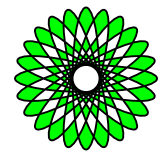
Berhubung saya bingung mau posting apa, sekarang mari kita berkreasi dengan inkscape. Lihat gambar di atas. Bagimana cara membuat objek seperti di atas menggunakan inkscape. Untuk membuatnya sebenarnya cara yang di gunakan cukup sederhana. Namun, kurangnya eksplorasi terhadap fitur fitur di Inkscape, kadang membuat kita kurang tahu bagaimana cara membuatnya. Terlebih lagi hasilnya yang juga terlihat rumit dengan lubang lubang seperti  itu.
Nah sekrang mari kita mulai mebuat
1.       Sebagai langakah awal, buat objek oval  dengan tool create circle ble bla.. bla.. bla...
2.       Setlah itu masuk ke menu object, pilih Transform. Bisa jug dengan menekan tombol kombinasi Ctrl+Shift+M

3.       Masuk ke Rotate dan tulis Angle sesuai keinginan kalian. Besar dari sudut akan mempengaruhi hasil akhir. Disini saya menggunakan anggle 15 derajat.
4.       Setelah itu klik pada object lalu tekan tombol Ctrl+d lalu klik apply . Sehingg menjadi seperti ini.
5.       Tekan Ctrl + d lagi dan klik apply. Lakukan hal ini secara terus menerus hingga menjadi seperti ini.
6.       Setelah itu, blok semua objek
7.       Setelah ini masuk ke menu path lalu pilih combine
8.       Tara....objek pun  jadi . Kalian bisa menggunakan objek dasar yang berbeda tergantung kreatifitas kalian. Selain itu beda sudut kan beda hasil jadi silahkan dicoba berbagai sudut hingga menjadi objek yang di inginkan. Berikut adalah hasil akhir yang dibuat dengan sudut 30 derajat
Dan berikut adalah hasil akhir dengan  objek yang berbeda
Jadi semua tergantung kreatifitas kalian dalam memilih objek dasar dan besar susut yang tepat sehingga terbentuk objek yang  bagus.
Untuk kalian yang belum mencoba silahkan kalian coba untuk menambah pengalaman siapa tau suatu saat nanti diperlukan.
Kalu begitu, cukup sekian untuk postingan kali ini semoga bermanfaat. Apabila ada hal yang perlu ditanyaka silahkan tulis di kolom komentar dan sebisa mungkin saya akan membalas komentar kalian. Apabila ada kesalah dalam tulisan ataupun bahasa  mohon dimaafkan. Terima kasih telah berkunjung , semoga hari kalian selalu menyenangkan dan sukses selalu untuk kalian semua.
sumber : http://inkscapeindo.blogspot.com/
Share:

Cara Membuat Logo Apple Dengan Inkscape

Cara Membuat Logo Apple Dengan Inkscape

Setelah kemarin membagikan tutorial membuat logo Android, seakarang saya akan membagikan cara membuat logo Apple. Proses pembuatan logo Apple terbilang lebih rumit daripada membuat logo Android. Hal ini dikarenakan bentuk apel yang tidak simetris. Pembuatan logo aple membutuhkan skill pada saat membentuk apple sehingga apple kelihatan bagus.
Bagaimana  cara membuatnya ? Ikuti langkah berikut
1.       Untuk membuat apple buat dulu persegipanjang. Loh kenapa bukan lingkaran ? Ya karena lebih mudah menggunakan persegi dari pada lingkaran
2.       Lalu pilih tool Edit Path By Node pada tool box di sisi kanan  lalu pilih Convert selected object to path
3.       Lalu tarik bagian sisi atas persegi panjang sehingga menjadi melengkung ke atas
4.       Lalu geser sudut kiri bawah persegi mendekati sudut kanan bawah persegi sehingga sisi menjadi lebih sempit
5.       Setelah itu, tarik sisi kanan  sehingga menjadi melengkung. Inilah kenapa saya tadi bilang sulit karena proses penarikan ini butuh kemampuan khusus sehingga nantinya akan terbentuk apple yang sempurna
                                                            
6.       Setelah itu tarik juga sisi bagian bawah seperti tadi. Namun agak digeser ke kanan
7.       Bentuk setegah apple sudah jadi

8.       Setelah ini, duplikat apple  dengan  menekan tombol Ctrl +D lalu balik dengan tool . Lalu sejajarkan

9.       Setelah itu gabungkan dengan masuk ke menu path pilih union
10.    Setelah itu buat sebuah lingkaran lalu gunakan lingkaran tersebut untuk memotong bagian kanan apple deng an menggunakan tool different di menu path
11.    Apple seslesai sekarang tinggal membuat daun
12.   Buat Persegi panjang  dengan cara sama seperti tadi, lalu seperti biasa gunakan tool Edit path By node lalu pilih  convert selected object to path
13.   Setelah itu satukan sudut kana atas dengan sudut kanan bawah
14.   Setelah itu tarik garis miring ke atas sehingga melengkung seperti sisi daun
15.   Setelah itu satukn juga sisi kiri bawah ke sisi kiri atas dan tarik membentuk lekukan.Sehingga terbentuklah daun.
16.   Sekarang tinggal menyatukan gambar dan pewarnaan terserah kalian.
17.   Agar lebih bagus , kalian bisa menambahkan gradien dengan tool di tool box sisi kanan.
18.   Selesai
Bagimana hasilnya sob bagus atau tidak. Kalo punya saya si sepertinya masih kurang bagus, tapi punya kalian pasti lebih bagus dan lebih rapi dong.... : )
Sekian untuk tutorial kali ini apabila terdapat kata kata yang kurang bisa dipahami saya mohon maaf dan apabila ada yang masih bingung atau mau bertanya sesuatu atau mau request tutorial silahkan tulis di kolom komentar. Terimakasih sudah membaca dan berkunjung semoga hari kalian selalu menyenangkan dan sukses selalu.
sumber : http://inkscapeindo.blogspot.com/2013/12/cara-membuat-logo-apple-dengan-inkscape.html
Share:

KEPALA SMAN 95


Kepala SMAN 95 Jakarta

Dewi Elvi, S.Pd, M.Si

Profil SMAN 95

Pelepasan 2020