Cara Membuat Flyer yang Menarik Menggunakan PowerPoint
Flyer bisa menjadi senjata kita untuk membuat calon pelanggan jatuh cinta pada pandangan pertama terhadap produk atau jasa yang kita tawarkan. Bagaimana cara membuat flyer yang bisa mewujudkan hal itu?
Saat ini, banyak alat atau software yang bisa digunakan untuk membuat desain flyer yang menarik. Ada Photoshop, Corel Draw, dan software grafis lainnya. Tapi, tidak semua kita memiliki atau familiar dengan software tersebut.
Tapi jangan khawatir, karena ada software lain yang bisa dimanfaatkan juga untuk membuat flyer. Anda tentu sudah tidak asing lagi dengan Microsoft. Nah, PowerPoint yang umumnya digunakan untuk membuat slide presentasi ternyata bisa juga untuk membuat flyer.
Bagaimana cara membuat flyer di PowerPoint?
Mari kita langsung praktek aja.
Misalnya, kita ingin membuat flyer seperti gambar di bawah.
Pertama, pastikan Anda sudah membuka PowerPoint. Saya menggunakan versi 2013 untuk membuat panduan ini.
Selanjutnya adalah mengubah dari tampilan slide menjadi A4.
Caranya:
Klik tab Design
Klik Slide Size di kanan panel.
Pilih Custom Slide Size
Pada jendela baru yang terbuka, pilih A4 Paper pada ukuran slide
Kemudian set orientasi slide ke Portrait
Klik OK
Tahap selanjutnya memasukkan gambar latar dan gambar utama. Gambar latar yang saya pakai bisa didownlod di pixabay.com. Masukkan saja kata kunci “background”. Sebagian besar gambar-gambar yang ada di web ini berlisensi CC0 dan bebas digunakan untuk komersil tanpa harus menyebutkan sumbernya.
Pada latihan ini, saya menggunakan gambar tomyam kelapa milik seorang kawan saya.
Caranya:
Klik tab Insert
Klik Pictures
Pada jendela baru yang terbuka silakan pilih gambar yang akan digunakan.
Klik Insert
Ulangi langkah ini untuk gambar berikutnya.
Selanjutnya adalah mengubah tampilan gambar tomyam kelapa yang tadinya segi empat menjadi bergelombang. Untuk itu kita akan memanfaatkan Shapes yang bernama Flowchart: Document.
Caranya:
Klik Flowchart: Document
Gambar pada slide dan atur posisinya seperti gambar.
Setelah itu, kita akan memotong gambar tomyam kelapa yang ditutupi oleh shapes.
Caranya:
Klik gambar tomyam kelapa
Sambil memencet Shift klik Shapes
Klik tab Format
Klik Merge Shapes
Pilih Substract
Nah, sekarang gambar tomyam kita sudah terpotong bagian atasnya. Ulangi cara ini untuk memotong bagian bawah tomyam. Jangan lupa, Shapes-nya diputar dulu.
Sebagai pemanis kita bisa tambahkan latar di belakang gambar tomyam. Caranya sama seperti memotong tomyam, hanya saja kita pakai Shapes yang segiempat saja.
Atur posisinya sehingga tampak seperti gambar berikut.
Untuk memberi efek bayangan pada Shapes, caranya:
Klik Shapes
Klik tab Format
Klik Picture Effects
Pilih Shadow. Silakan pilih bayangan ke bawah.
Selanjutnya, kita membuat bagian bawah flyer yang nantinya ditempati logo dan informasi lainnya. Ini menggunakan Shapes yang segiempat dan lingkaran.
Kemudian menempatkan logo di tengah lingkaran. Bagaimana jika logonya segiempat?
Begini caranya:
Gambar Lingkaran lebih dahulu yang ukurannya lebih kecil dari lingkaran pertama.
Klik kanan lingkaran tersebut, pilih Format Shapes
Pilih Picture or texture fill
Kemudian klik File untuk memilih gambar logo
Nah, pengaturan gambar-gambarnya sudah selesai. Sekarang tinggal memasukkan tulisan-tulisan.
Setelah semuanya ok, sekarang tinggal menyimpannya sebagai file gambar, misalnya JPG atau PNG. Itu kalau Anda ingin menyebarkan flyer tersebut melalui sosial media atau pesan digital. Kalau mau dicetak ya tinggal print aja.
Cara simpan menjadi file gambar:
Klik tab File
Pilih Save As
Klik Browse
Pada jendela baru yang terbuka, pilih PNG/JPG pada Save as type
Membahas soal power point, memang banyak banget cara untuk mengkreasikan power point atau slide presentasi agar menjadi lebih menarik dan indah dengan berbagai macam kreasi yang bisa di tampilkan di salah satu bagian dari Microsoft office tersebut. Ya, memang dalam power point para penggunanya dituntut agar presentasi yang di hasilkan menarik dan terasa lebih hidup untuk user yang melihatnya, dalam power point tersebut bisa dikreasikan mulai dari hanya mengubah background slide, menyisipkanvideo dalam presentasi, hingga menyisipkan sound atau suara saat presentasi dijalankan.
Nah, dalam pembahasan kali ini, saya ingin sharing tentang Cara Memberi Suara/Sound Sampai Slide Terakhir pada Presentasi di Microsoft Office Powerpoint 2010, bisa dibilang cara ini sungguhlah banyak jika dicari di google, berhubung saya juga belum lama ini tau, jadi apa salahnya saya juga coba ikutan sharing. ^^ oke langsung saja ya disimak :
1. Persiapkan presentasi (.pptx / .ppt) yang ingin disisipkan suaranya.
2. lalu klik menu Insert – Audio – Audio From File
3. lalu akan ada window dimana untuk memilih file yang berekstensi .mp3 atau .wav. Disini saya contohkan saya ingin memasukkan file dengan nama pieces.mp3. Jika sudah selesai klik Insert.
4. setelah itu akan terdapat gambar berbentuk speaker seperti gambar 1. Klik gambar tersebut (seperti gambar 1), lalu klik Menu Playback – Checklist “Loop Until Stopped”dan “Hide During Show”, jangan lupa pada Kata Start pilih “Automatically”. Serta klikVolume “High”
Maksudnya :
Start – Automatically = Musik akan bermain dengan sendirinya saat slide mulai
Loop Until Stopped = music akan bermain sampai music tersebut habis
Hide During Show = Gambar speaker (Seperti gambar 1) akan menghilang saat music play dan slide mulai.
Volume = untuk memberikan besar kecilnya suara yang dihasilkan dari music.
5. lalu kita atur lewat Animation Pane. Klik Menu Animations – Animation Pane.
Lihat pada box animaton pane, klik arah panah kebawah pada pieces.mp3 – klik Effect Options…
6. akan muncul Window baru dengan nama “Play Audio”.
6.1 Tab Effect :
- untuk agar efek suara muncul saat slide pertama ditampilkan pilih “From Beginning”
- untuk agar suara berlanjut sampai slide terakhir, lihat pada tulisan “After …. Slides”
Saya contohkan slide yang saya punya berjumlah 24 slide, jadi suara akan berhenti saat slide terakhir (slide 24). Silahkan ketik angka 24 disebelah kanan kata After.
6.2 Tab Timing
- pada kata Start pilih With Previous, karna saat slide berpindah, efek suara akan muncul dengan sendirinya.
- perhatikan kata Repeat, pilih “Until End of Slide”, karna saat music –nya herhenti/habis akan berulang saat kita punya slide lebih banyak dari pada durasi lagunya.
7. Selesai deeeehhhhh ^^ sekarang tekan F5pada keyboard untuk melihat hasil presentasi yang telah dibuat tadi, apakah music akan bermain saat slide pertama tampil ? jika ya, maka berhasil. . . .^^
Mungkin itu saja yang bisa saya sharing tentang Cara Memberi Presentasi Suara/Sound Sampai Slide Terakhir di Microsoft Office Powerpoint 2010. Mohon maaf apabila ada kata yang salah dan kurang berkenan. Terima kasih
Bagaimana Membuat Grafik SmartArt Pertamamu Dalam PowerPoint
Untuk menambahkan bagian pertama SmartArt, pergi ke menu Insert pada ribbon PowerPoint. Temukan pilihan menu SmartArt dan klik untuk menjalankan menu SmartArt.
Pergi ke menu Insert > SmartArt untuk menambahkan grafik SmartArt di dalam PowerPoint.
Menu berikutnya yang muncul memungkinkanmu untuk memilih jenis SmartArt apa untuk ditambahkan pada presentasi PowerPoint. PowerPoint memiliki berbagai gaya grafik SmartArt untuk dikerjakan.
Pilih salah satu gaya SmartArt untuk memasukkannya ke dalam presentasi PowerPoint-mu.
Kamu akan menyadari bahwa PowerPoint memiliki berbagai kategori SmartArt. Pada sisi kiri, kamu dapat memilih gaya seperti "List", "Process", "Cycle". Pilih salah satu dari kategori ini berdasarkan pada konten yang sedang kamu kerjakan (lebih lanjut tentang itu nanti).
Thumbnail di tengah jendela merupakan berbagai jenis SmartArt. Klik pada salah satunya untuk melihat pratinjau pada sisi kanan jendela. Ada deskripsi yang membantu yang menjelaskan SmartArt apa yang dapat digunakan untuk disajikan.
Setelah kamu memilih jenis SmartArt, klik OK untuk memasukkannya ke dalam presentasimu
Bagaimana Menambahkan Konten Bermakna Pada SmartArt
Kamu telah menambahkan SmartArt pada presentasimu. Sekarang apa? Waktunya untuk menambahkan beberapa konten dan membuatnya bermakna bagi audiens.
Ketika SmartArt ditambahkan, sebuah menu konteks membuka pada sisi kiri datamu. Jika kamu tidak dapat melihat menu ini, klik pada panah kecil untuk membukanya. (Menu berlabel "Type your text here" di dalam screenshot di bawah).
Ketikkan teks ke dalam bullet point di dalam jendela konten SmartArt.
Menu ini digunakan untuk mengisi SmartArt. Kamu dapat mengetikkan pada bullet point untuk menambahkan teks pada SmartArt. Saat kamu menambahkan teks tersebut, SmartArt akan secara otomatis memperbarui dengan teks yang kamu ketik.
Cara lainnya untuk memodifikasi SmartArt adalah cukup dengan melakukan dobel klik pada obyek individual dan mengetik di dalamnya.
Siap menyesuaikan obyek SmartArt? Mari kita teruskan.
Bagaimana Memodifikasi Elemen SmartArt
Di dalam contoh di atas, obyek default SmartArt memiliki tiga bullet point yang menempati panah SmartArt. Namun, bagaimana jika kita menginginkan empat, atau lima, atau lebih banyak obyek di dalamnya?
Untuk menambahkan obyek lainnya pada SmartArt, kamu dapat melakukannya dengan satu dari dua cara ini: pertama adalah menemukan pilihan Add Shape, yang berada di kiri jauh Ribbon ketika kamu memilih Design. Klik Add Shape, atau klik panah dropdown dan pilih untuk menambahkan obyek baru After atau Before.
Menambahkan Bentuk Pada SmartArt.
Selain itu, jika kamu berkerja di dalam menu konteks ("Type your text here" pada sisi kiri) kamu cukup dapat menekan return pada keyboard untuk menambahkan bullet point baru pada daftar, dan sebuah obyek baru akan ditempatkan ke dalam presentasimu.
Jika kamu memiliki terlalu banyak obyek pada slide, cukup klik pada salah satu dan tekan delete pada keyboard. PowerPoint akan menghapusnya dari presentasi.
Kamu dapat juga secara manual memposisikan ulang elemen individual di dalam slideshow. Klik dan drag untuk memindahkan obyek di sekitar bagian dalam SmartArt. Di dalam screenshot di bawah, kamu dapat melihat bagaimana saya memindahkan kotak di sekitar untuk menunjukkan tahapan-tahapan sebagai menurun.
Memodifikasi PowerPoint SmartArt untuk membuat tahapan-tahapan menurun.
Bagaimana Mengubah Layout SmartArt
Bagaimana jika kamu mulai mengerjakan SmartArt dan menyadari kamu memilih layout yang salah? Kamu dapat dengan mudah mengubah layout dan mempertahankan konten.
Dengan sebuah obyek SmartArt yang dipilih, temukan bagian Layouts pada tab Design. Cukup klik pada sebuah layout baru, dan PowerPoint akan mengubah kontenmu pada seleksi yang baru.
Perubahan cepat pada layout SmartArt.
Di dalam screenshot di atas, saya mengerjakan SmartArt yang sama yang telah saya gunakan sepanjang tutorial ini. Satu-satunya hal yang berubah adalah layout yang saya terapkan.
Bagaimana Memberi Style Pada SmartArt
Tidak menyukai gaya default obyek SmartArt-mu? Tidak masalah. Pastikan bahwa kamu telah memilih SmartArt-mu dan klik pada tab Design pada ribbon.
Ada bagian menu SmartArt Styles dimana kamu dapat memilih dari preset SmartArt styles. Klik panah dropdown untuk melihat semua gaya yang tersedia untuk SmartArt pilihanmu.
Pilihan style SmartArt.
Klik panah drop-down dan pilih sebuah style baru untuk mengubah SmartArt. Di dalam screenshot di bawah, saya memilih gaya yang lebih ke tiga dimensi dan menerapkannya ke SmartArt milik saya.
Penerapan SmartArt bergaya tiga dimensi.
Walaupun layout asli SmartArt dipertahankan, kamu dapat mengubah gaya grafik dengan klik tunggal.
Terakhir, kamu juga dapat mengubah warna yang digunakan dalam presentasi SmartArt. Klik pada Change Colors di dalam drop-down dan pilih sebuah skema warna baru untuk obyek SmartArt.
Mengubah warna SmartArt.
Jika kamu ingin menerapkan ulang gaya elemen individual, klik pada tab Format. Kamu dapat mengubah warna fill dan outline pada obyek individual di dalam diagram SmartArt.
8 Jenis Penting SmartArt (Dan Kapan Paling Baik Menggunakannya)
Seperti yang dapat kamu lihat pada jendela SmartArt, PowerPoint memiliki rangkaian pilihan dalam menyajikan data dengan SmartArt. Dengan begitu banyak pilihan, kamu mungkin bertanya-tanya jenis SmartArt mana yang tepat untuk digunakan.
Ada beberapa kategori SmartArt. Bagaimana kamu mengetahui yang mana untuk digunakan dalam presentasimu?
Tergantung pada jenis data yang kamu presentasikan, beberapa jenis grafik berkerja lebih baik dibandingkan lainnya. Namun perlu diingat, tidak ada aturan tentang bagaimana menggunakan SmartArt—hanya saran.
Mari kita lihat jenis SmartArt yang penting dan situasi yang tepat untuk menggunakannya.
1. List
Jika kamu memiliki bullet list sederhana sebuah data dalam PowerPoint, gaya list pada SmartArt merupakan upgrade mudah untuk membuat data lebih menarik secara visual.
Berikut beberapa jenis gaya SmartArt List.
List cukup serbaguna. Ada banyak macam gaya SmartArt dalam PowerPoint, mulai dari "Basic Blocks" yang sederhana hingga "Vertical Lists" yang menunjukkan sesuatu dalam urutan, dan menurun. Jika kamu tidak yakin gaya apa yang digunakan, mulai dengan sebuah gaya list dan ulangi dari situ.
2. Process
Alur process merupakan salah satu cara favorit saya untuk menggunakan SmartArt. Ketika saya berkerja dengan tim untuk mendokumentasikan bagaimana sebuah proses seharusnya berkerja, SmartArt merupakan peta visual yang bagus untuk menangkap proses.
SmartArt sempurna untuk peta proses, termasuk preset style yang ditunjukkan di atas.
Gaya Process SmartArt dapat membantumu mencatat bagaimana sesuatu seharusnya terjadi, tahap demi tahap. Jika kamu membuat sebuah produk misalnya, gunakan Process untuk menunjukkan bagaimana produk berjalan melalui tiap tahapan proses pembuatan.
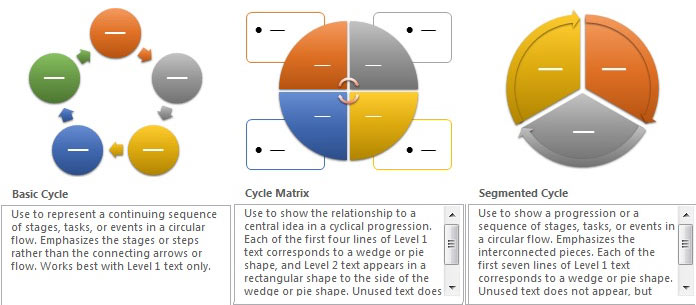
3. Cycle
Cycle serupa dengan peta proses, namun idenya adalah bahwa mereka berkesinambungan. Gunakan grafik jenis Cycle ketika kamu memetakan sebuah proses yang terus berjalan.
Cycle serupa dengan obyek Process SmartArt, namun idenya adalah bahwa prosesnya berkesinambungan.
Cycle merupakan proses yang berjalan dan berkesinambungan. Jika kamu menjalankan sebuah perusahaan dimana prosesnya mengalir secara serupa tiap bulan, gunakan Cycles untuk menangkap proses tersebut.
4. Hierarchy
Hierarchy didesain untuk menunjukkan bagaimana sesuatu menurun dalam sebuah organisasi atau proses. Salah satu kegunaan natural jenis grafik ini adalah pembuatan struktur organisasi sebuah perusahaan atau group individu.
Gunakan Hierarchy untuk menunjukkan bagaimana sesuatu menurun atau seberapa besar bagian yang muat dalam satu keutuhan.
Kegunaan lainnya hierarchy adalah untuk menunjukkan bagian individual sebuah keseluruhan yang lebih besar. Bayangkan menggunakan hierarchy untuk menunjukkan bahan baku di dalam sebuah produk jadi.
5. Relationship
Sebuah Relationship SmartArt didesain untuk menunjukkan bagaimana bagian individu berkaitan. Di dalam contoh di bawah, kamu dapat melihat bahwa ada berbagai grafik relationship: grafik neraca, corong, dan heksagon.
Gunakan Relationship SmartArt untuk menunjukkan bagaimana bagian individu berkaintan satu sama lain.
Benang merahnya adalah bahwa grafik ini menunjukkan bagaimana bagian-bagian berkaitan satu sama lain.
6. Matrix
Grafik Matrix serupa dengan grafik relationship, namun itu lebih tentang membawa satu obyek dan memisahkannya ke dalam bagian serupa yang membentuk keseluruhan.
Gunakan Matrix SmartArt untuk mendemonstrasikan baik hubungan dan bagaimana suatu bagian muat ke dalam suatu keutuhan.
7. Pyramid
Pyramid merupakan jenis hibrida antara grafik process dan hierarchy. Tiap pyramid itu unik dan menunjukkan bagaimana bagian-bagian dari pyramid tersebut cocok bersama-sama.
Pyramid memiliki karakteristik dari pilihan SmartArt lainnya, namun di dalam sebuah desain berbentuk segitiga yang unik.
8. Picture
Kategori Picture di dalam PowerPoint SmartArt sedikit berupa wildcard; itu berisi gaya dari berbagai kategori, namun membuatnya mudah untuk menambahkan gambar dari komputer.
Picture SmartArt merupakan jenis fleksibel yang mencakup sejumlah pilihan presentasi gambar.
Memanfaatkan SmartArt Dalam PowerPoint
SmartArt adalah salah satu shortcut untuk presentasi yang tampak bagus dalam Microsoft PowerPoint. Berhenti menggambar sendiri ilustrasimu dan cari kesempatan untuk menggunakan SmartArt untuk merangkai visualisasi cepat. Itu merupakan penghemat waktu yang bagus yang menghasilkan hasil grafik yang bermutu bagus.
Sumber Lainnya Tentang Presentasi PowerPoint
Memberikan sebuah presentasi bukanlah sebuah sifat umum; itu merupakan skill yang dapat kamu bentuk seperti yang lainnya. Berikut tutorial bagus lainnya tentang membangun skill presentasimu: