Minggu, 29 Maret 2020

Video Conference Dengan Aplikasi Zoom


Sejak Organisasi Kesehatan Dunia atau WHO mengeluarkan deklarasi yang mengatakan dengan resmi bahwa Coronavirus adalah pandemi global, maka banyak dari negara dengan penderita pandemi ini telah mengambil tindakan demi menyelamatkan warga negaranya. Kota- kota ditutup, sekolah, perkantoran dan semua kegiatan juga tempat umum telah ditutup untuk mencegah pandemi ini berkembang lebih lanjut.
Oleh karena itu kegiatan ekonomi juga menerima dampaknya yang paling besar yaitu dengan tutupnya pusat perbelanjaan dan pasar. Para pekerja dilarang untuk melakukan aktivitas di kantor dan ini membuat adanya istilah work from home atau WFH massal yang dilakukan hampir di semua negara yang terinfeksi pandemi.
Untuk memfasilitasi kemudahan work from home, Anda dapat menggunakan aplikasi perangkat lunak konferensi video yang ada, salah satunya adah Zoom. Aplikasi ini membuat telecommuting jarak jauh lebih praktis, efisien dan disertai banyak fitur- fitur yang membuat pertemuan online lebih nyaman. Dengan COVID-19 yang berhasil melumpuhkan hampir seluruh dunia, aplikasi Zoom telah menjadi alat komunikasi bagi mereka yang bekerja dari rumah untuk tetap berhubungan dan melanjutkan alur kerja harian dengan gangguan minimal.
Saat ini, setelah ditetapkannya virus corona sebagai pandemi dunia, anda dianjurkan untuk melakukan social distancing. Selain itu, Work From Home (WFH) merupakan anjuran dari pemerintah demi meminimalisir kontak antar masyarakat. Zoom merupakan sebuah aplikasi yang dapat melakukan konferensi jarak jauh dengan menggabungkan konferensi video, pertemuan online, obrolan, hingga kolaborasi seluler.  Aplikasi ini banyak digunakan sebagai media komunikasi jarak jauh.
Selain itu untuk dunia pendidikan, mulai dari sekolah hingga kampus diliburkan. Lalu pembelajarannya diganti dengan melakukan pembelajaran e-learning. Kehadiran aplikasi Zoom ini akan membantu mempermudah hubungan jarak jauh. Anda bisa mendownload aplikasi Zoom melalui Playstore atau langsung dari windows seperti langkah – langkah berikut ini.

Mengenal Apa itu Zoom Meetings?

Berikut langkah-langkahnya


Zoom adalah Sebuah layanan konferensi video berbasiskan cloud computing. Aplikasi ini mengizinkan kamu untuk bertemu dengan orang lain secara virtual, entah itu dengan panggilan video, suara, atau keduanya. Menariknya, semua percakapan via Zoom bisa direkam untuk dilihat lagi nantinya.
Aplikasi Zoom ini dinilai punya kualitas yang mumpuni. Buktinya, setengah dari perusahaan yang masuk ke Fortune 500 sudah menggunakan layanan tersebut. Bapak presiden RI Joko Widodo dan jajarannya dikabarkan juga menggunakan aplikasi tersebut untuk rapat online dengan anggota kabinet.
Ketika orang berbicara tentang Zoom, Anda biasanya akan mendengar frasa berikut: Zoom Meeting (rapat Zoom) dan Zoom Room (ruang Zoom).  Zoom Zoom adalah istilah yang mengacu pada rapat konferensi video yang dihosting menggunakan Zoom. Anda dapat bergabung dengan rapat- rapat yang mengundang Anda melalui webcam atau smartphone secara online.
Sementara itu ruang Zoom sendiri merupakan pengaturan perangkat keras fisik yang memungkinkan perusahaan untuk menjadwalkan dan meluncurkan rapat Zoom dari ruang konferensi mereka. Anda juga dapat memakai aplikasi ini untuk skala kecil, tetapi jika Anda mempunyai perusahaan yang besar, tidak ada salahnya untuk membeli layanan premium aplikasi Zoom agar lebih mewadahi pekerjaan Anda lebih mudah.
Dalam tahun ini saja jumlah pengguna aplikasi Zoom telah mengalami perkembangan pesat dengan merebaknya pandemi COVID-19. Diperkirakan, perusahan yang memimpin dalam konferensi rapat online ini, mendapatkan lonjakan pengguna aktif sebanyak 2,22 juta per bulan sejauh Maret 2020. Sebuah angka kenaikan yang tinggi jika di bandingkan dengan pengguna aktif 2019 yang berjumlah 1,99 juta pengguna.

Harga berlangganan Zoom premium
Mengenal Aplikasi Zoom : Cara Install dan Fitur-Fitur Zoom Meeting | IDCloudhost

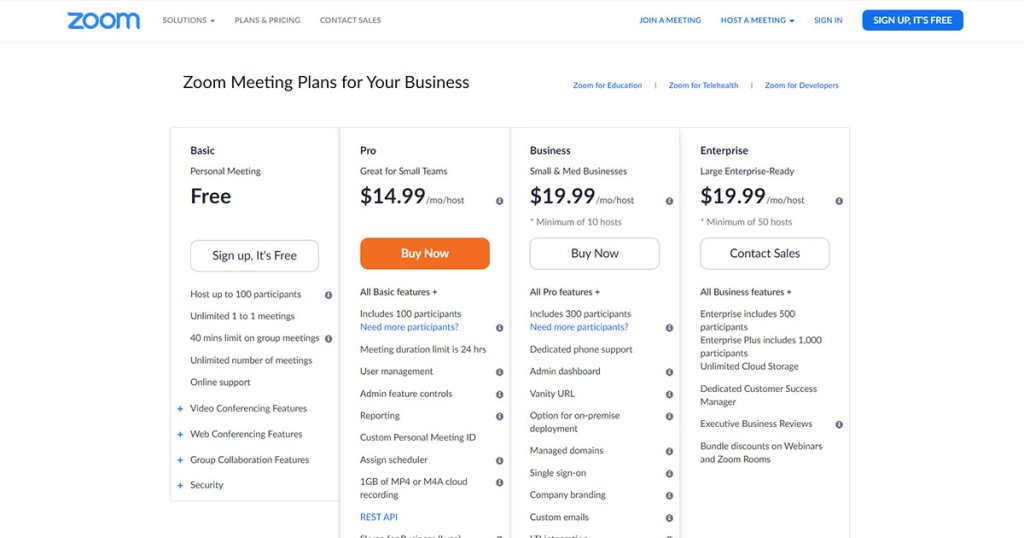
Zoom memberikan kemudahan bebas biaya atau gratis bagi penggunannya yang mendownload aplikasi ini melalui laptop. Namu bagi pengguna yang ingin melakukan pengelolaan secara lebih besar dan advance harus melakukan registrasi lebih dulu. Terlebih lagi jika Anda ingin melakukan konferensi online dengan lebih dari 1000 orang disaat yang bersamaan, Anda dapat mencoba menggunakan paket Enterprise Plus dengan harga mulai dari $19,99 per bulan.
Sedangkan bagi penggunanya dalam jumlah konferensi kecil, Zoom juga mempunyai paket gratis tapi tentunya paket ini mempunyai keterbatasan tersendiri seperti partisipan yang dibatasi hanya dengan 100 orang dalam satu konferensi, waktu konferensi 40 menit serta pembatasan fitur- fitur lainnya.

Fitur- fitur  utama zoom.

Ada Banyak sekali Fitur-fitur Zoom yang bisa kita manfaatkan sesuai dengan kebutuhan baik itu grup, kerjaan, dan hal hal lainnya. Bahkan ada juga yang memanfaatkan aplikasi Zoom Meeting untuk melaksanakan Video Conference. Berikut adalah fitur- fitur inti aplikasi rapat Zoom yang sangat mempermudah konferensi rapat online Anda:
  • Pertemuan rapat one-on-one.

    Mengenal Aplikasi Zoom : Cara Install dan Fitur-Fitur Zoom Meeting | IDCloudhost

     
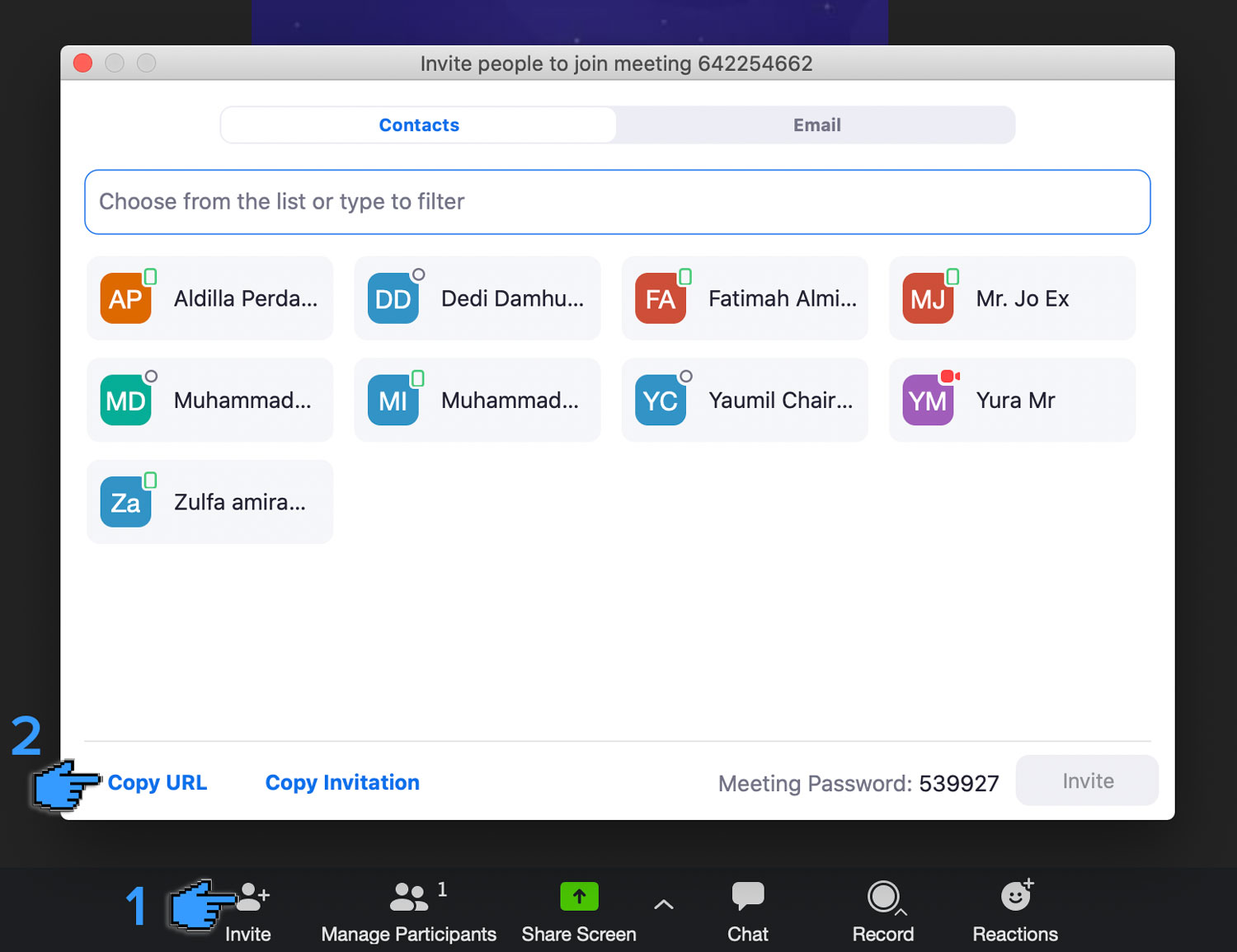
    Host atau tuan rumah dapat melakukan pertemuan persatuan atau one-one-one tanpa batas bahkan dengan paket gratis sekalipun. Anda juga dapat dengan mudah melakukan manage terhadap user yang bergabung pada Konferensi meeting Anda dengan menggunakan Aplikasi Zoom
  • Konferensi rapat grup video.

    Mengenal Aplikasi Zoom : Cara Install dan Fitur-Fitur Zoom Meeting | IDCloudhost

     
    Anda dapat mengundang hingga 500 orang peserta jika Anda membeli add-on untuk rapat besar. Namun paket gratis memungkinkan Anda untuk menyelenggarakan konferensi rapat format video hingga 40 menit dan sampai 100 peserta. Zoom sangat mudah digunakan bahkan dengan koneksi yang lambat sekalipun.
  • Sharing screen & Chat

    Mengenal Aplikasi Zoom : Cara Install dan Fitur-Fitur Zoom Meeting | IDCloudhost

     
    Peserta dapat bertemu dalam format one-one-one atau dengan kelompok besar serta berbagi layar Anda dengan peserta lain sehingga mereka dapat melihat apa yang Anda lihat. Hal ini sangat berguna bagi kita yang menggunakan Zoom untuk rapat perkejaan, mempresentasikan proyek dengan client, dan lainnya
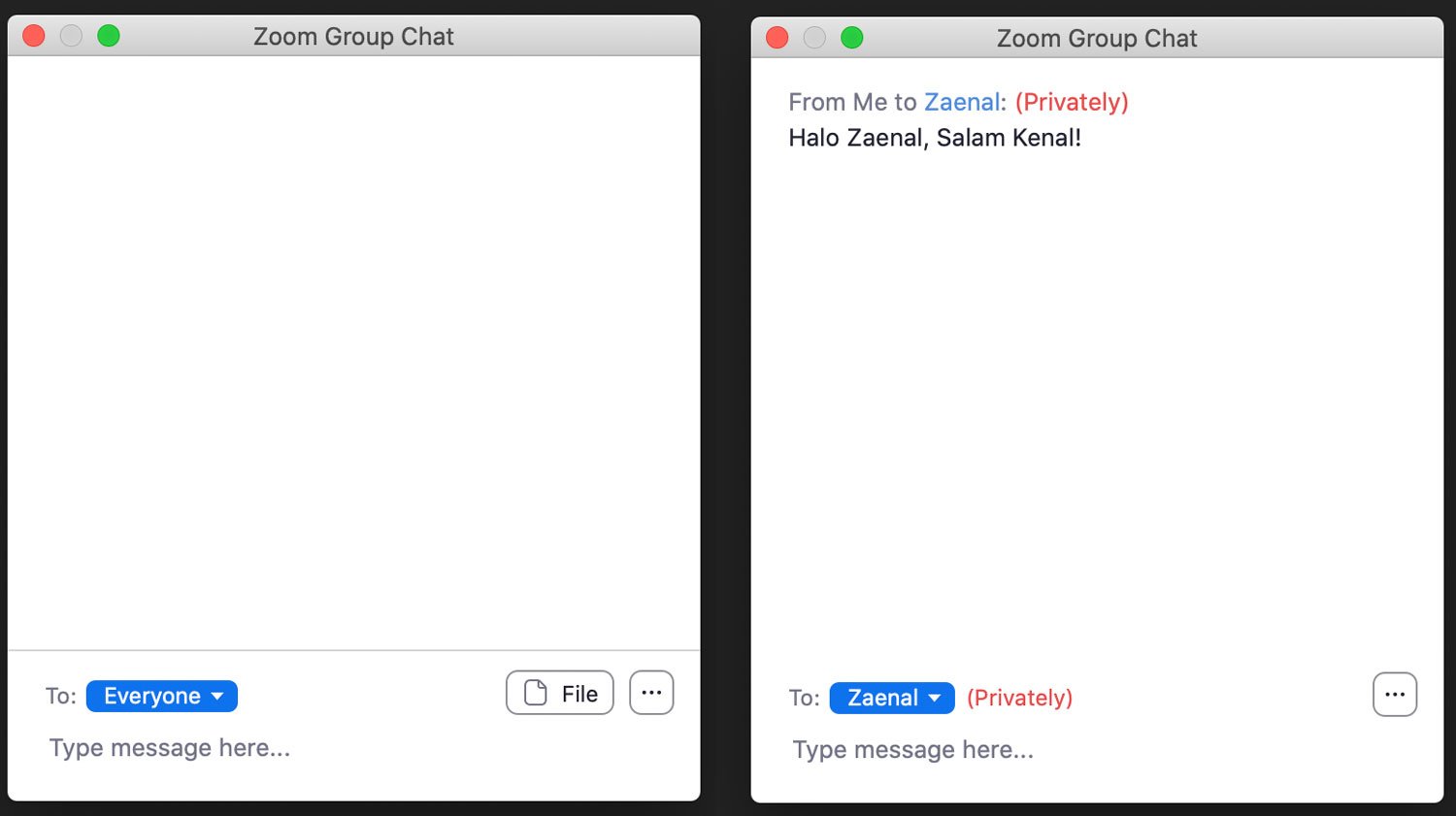
    Untuk peserta juga dalam melakukan Chat kesemua user atau juga keuser lain secara Private. Fitur ini sangat bermanfaat untuk diskusi antar peserta yang hadir untuk rapat dan Conference. Bisa juga dimanfaatkan untuk sesi FAQ atau tanya jawab dengan menginformasikan pertanyaan pada Fitur Chat ini.
  • Fitur Recording Video Call

    Mengenal Aplikasi Zoom : Cara Install dan Fitur-Fitur Zoom Meeting | IDCloudhost

     
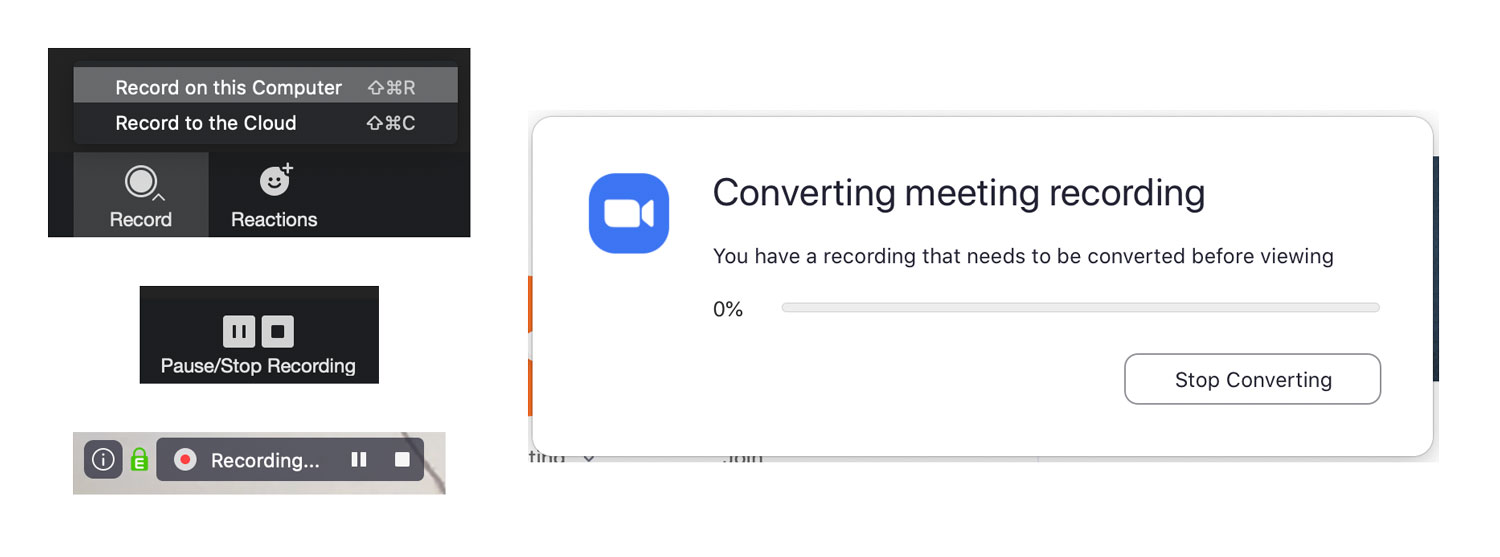
    Satu lagi yang tidak kalah keren dari Zoom, Kita bisa melakukan Recording atau merekam Video Call yang kita lakukan, hal ini sangat bermanfaat bagi pengguna yang melaksanakan Video Conference dimana nantinya videonya akan di upload kembali atau di edit agar lebih baik sebelum di publikasi ke umum.

Bagaimana Cara Mengunduh Aplikasi Zoom?
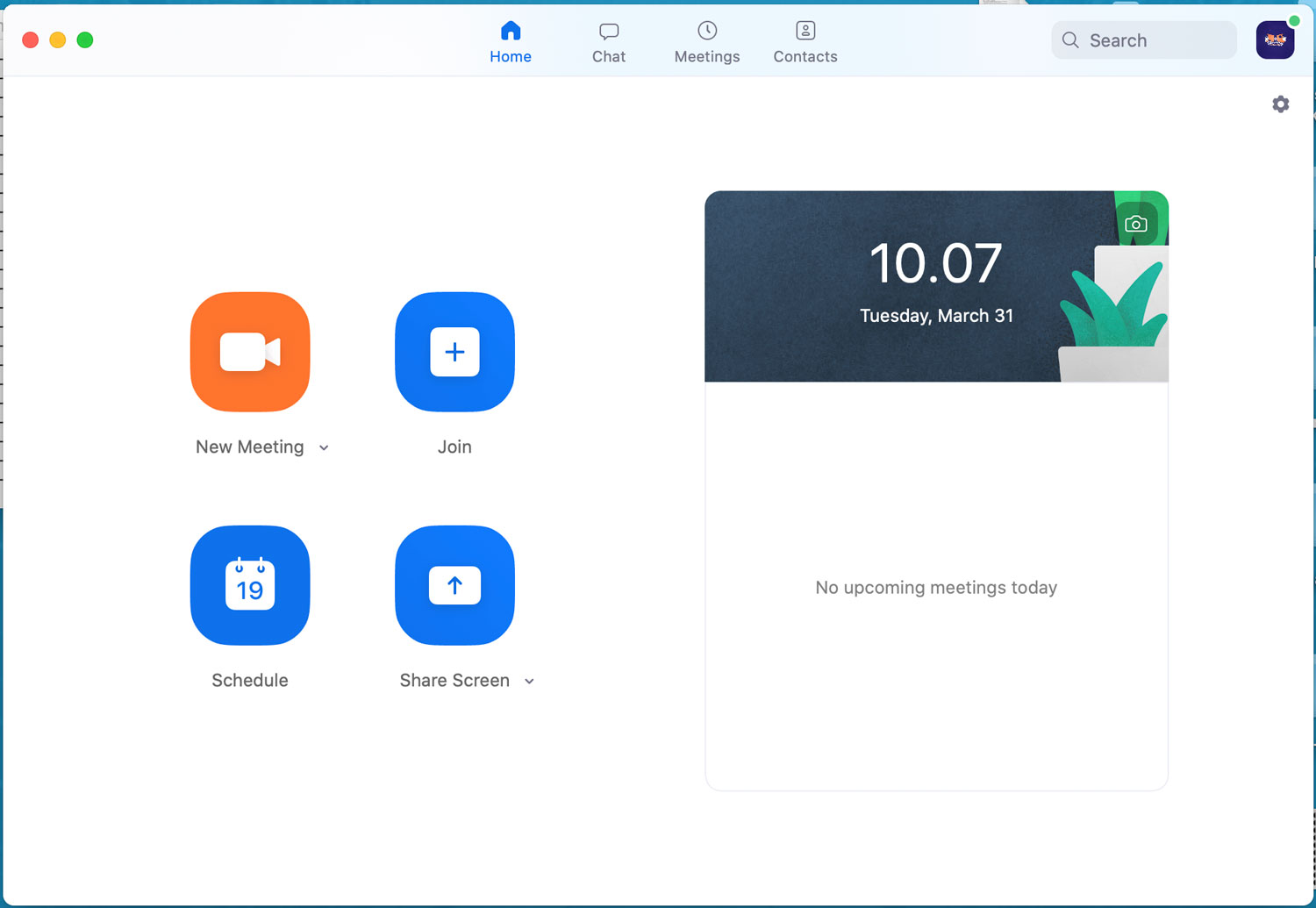
Mengenal Aplikasi Zoom : Cara Install dan Fitur-Fitur Zoom Meeting | IDCloudhost

Setelah mengetahui definisi aplikasi zoom, lalu aplikasi ini seperti apa? dan bagaimana cara mengunduhnya? yuk simak ulasan berikut ini :

a) Aplikasi Zoom Untuk Windows

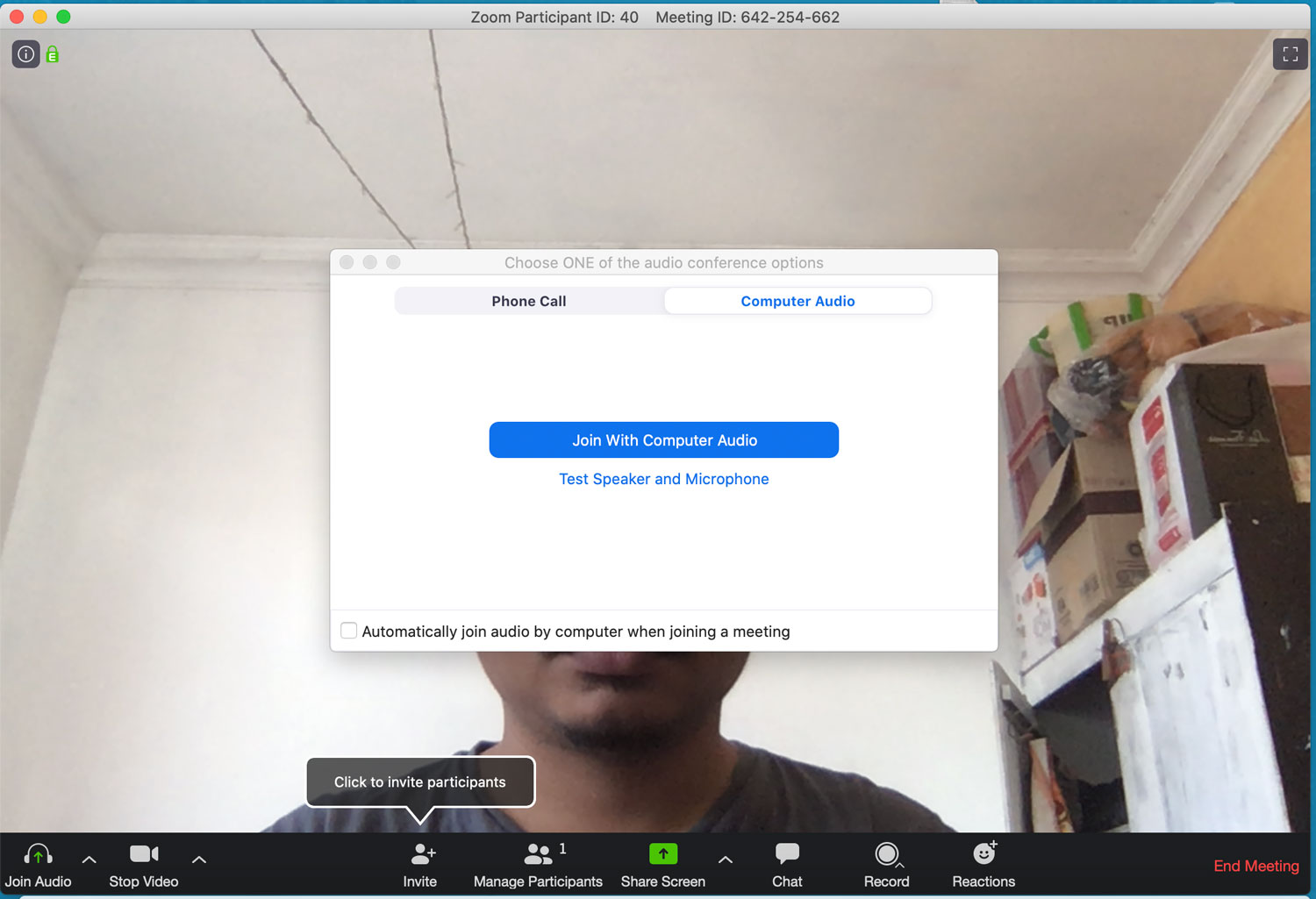
Jika anda ingin mengunduh aplikasi ini melalui laptop anda, dan laptop anda menggunakan Operating System Windows anda bisa ikuti langkah – langkah berikut ini :
  1. Buka Web Browser di Lapotop anda. Lalu ketik ‘Zoom Cloud Meeting’ pada kolom pencarian.
  2. Untuk versi terbarunya 4.6 dan baru saja diupdate tanggal 2 Maret 2020.
  3. Kemudian Klik ‘Download‘ atau ‘Install’.
  4. Tunggu sebentar, dan aplikasi Zoom sudah bisa Anda gunakan di Laptop Anda
  5. Selesai !

b) Aplikasi Zoom Untuk Android Smartphone

Jika anda ingin mengunduh aplikasi ini melalui smartphone android, anda bisa ikuti langkah – langkah berikut ini :
  1. Buka Playstore di smartphone Anda, dan ketik ‘Zoom Cloud Meeting’.
  2. Untuk versi terbarunya 4.6 dan baru saja diupdate tanggal 2 Maret 2020.
  3. Kemudian Klik ‘Download’ atau ‘Install’.
  4. Tunggu sebentar, dan aplikasi Zoom sudah bisa Anda gunakan di smartphone Anda.
    Aplikasi Zoom (Tangkap Layar Playstore).

c) Aplikasi Zoom Untuk Iphone Smartphone

Jika anda ingin mengunduh aplikasi ini melalui smartphone Iphone, anda bisa ikuti langkah – langkah berikut ini :
  1. Buka Appstore di Smartphone Anda, dan ketik ‘Zoom Cloud Meeting’.
  2. Untuk versi terbarunya 4.6 dan baru saja diupdate tanggal 2 Maret 2020.
  3. Kemudian Klik ‘Download’ atau ‘Install’.
  4. Tunggu sebentar, dan aplikasi Zoom sudah bisa Anda gunakan di smartphone Anda.
  5. Selesai !

Tips dan Trik Aplikasi Zoom

Mengenal Aplikasi Zoom : Cara Install dan Fitur-Fitur Zoom Meeting | IDCloudhost

Mari simak tips dan trik di bawah ini yang akan menunjukkan kepada Anda bagaimana menggunakan aplikasi dengan lebih baik untuk bekerja, belajar, dan berkomunikasi dengan orang lain secara virtual :

  1. Buat pertemuan berulang dengan pengaturan tersimpan dan satu URL yang sama.
  2. Rekam panggilan sebagai video.
  3. Gunakan fitur  Annotate bila Anda ingin melakukan editing dalam rupa tulisan, draw dan lainnya.
  4. Berbagi akun host dengan peserta yang Anda pilih.
  5. Sediakan ruang tunggu online bagi peserta rapat yang menunggu
  6. Berikan label dan penamaan bagi peserta yang hadir
  7. Kumpulkan informasi mengenai peserta yang mengikuti rapat
  8. Bagi tugas Anda dengan berbagi penjadwalan pertemuan dengan peserta
  9. Setting akun Zoom Anda dengan tautan di Slack
  10. Pelajari cara pintas atau shortcut keyboard untuk mempercepat dan mempermudah

Kesimpulan dan Penutup

Aplikasi Zoom merupakan aplikasi yang paling banyak digunakan saat in. Baik Work From Home maupun e-learning untuk sekolah atau kampus. Aplikasi ini membuat kita dapat berinteraksi tanpa harus bertemu satu sama lain. Selain video conference, aplikasi ini memuat didalamnya berupa fitur presentasi maupun chat. Anda juga dapat melakukan panggilan video conference dengan jaringan yang jernih dan lancar serta background yang dapat di ganti – ganti.
Baik itu paket berbayar premium maupun paket gratis, Zoom telah terbukti berhasil banyak mendukung work from home saat ini yang banyak dilakukan pekerja dari seluruh negara. Aplikasi konferensi rapat video ini dapat melakukan lebih dari sekedar mengaktifkan pertemuan tatap muka virtual yang membuat peserta di dalamnya terasa lebih nyata dan tetap terhubung.
Zoom memberikan kontrol penuh bagi para penggunanya dengan memberikan mereka akses menelpon berbagi kontrol mengadakan rapat dengan peserta lain dan juga melakukan rekaman rapat dalam format video. Layanan konferensi rapat web Zoom juga mempunyai fitur- fitur dan beberapa opsi tersembunyi bagi mereka yang memilih menggunakan layanan tingkat lanjut atau premium.
Sebuah perangkat aplikasi konferensi rapat video online telah bergeser menjadi landasan tim untuk sukses dan produktif, menghubungkan guru dan murid serta kegunaan lainnya di waktu pandemi ini. Aplikasi ini memungkinkan Anda tetap bertemu tatap muka meski secara online, berbagi informasi dan tetap terhubung satu sama lain walau dilakukan dari kediaman masing- masing.
Aplikasi ini sangat cocok bagi para milenial maupun orang tua. Aplikasi ini memiliki beberpa fitur selain video conferense, meeting dan presentasi, ada juga fitur Zoom Room. Nah, sudahkah anda menggunakan aplikasi zoom ini? semoga bermanfaat!

Panduan Aplikasi Zoom


Share:

Rabu, 21 Agustus 2019

Cara Membuat Flyer yang Menarik Menggunakan PowerPoint

Saat ini, banyak alat atau software yang bisa digunakan untuk membuat desain flyer yang menarik. Ada Photoshop, Corel Draw, dan software grafis lainnya. Tapi, tidak semua kita memiliki atau familiar dengan software tersebut.
Tapi jangan khawatir, karena ada software lain yang bisa dimanfaatkan juga untuk membuat flyer. Anda tentu sudah tidak asing lagi dengan Microsoft. Nah, PowerPoint yang umumnya digunakan untuk membuat slide presentasi ternyata bisa juga untuk membuat flyer.

Bagaimana cara membuat flyer di PowerPoint?

Mari kita langsung praktek aja.
Misalnya, kita ingin membuat flyer seperti gambar di bawah.
cara membuat flyer yang menarik
Pertama, pastikan Anda sudah membuka PowerPoint. Saya menggunakan versi 2013 untuk membuat panduan ini.
Selanjutnya adalah mengubah dari tampilan slide menjadi A4.
Caranya:
  1. Klik tab Design
  2. Klik Slide Size di kanan panel.
  3. Pilih Custom Slide Size
  4. Pada jendela baru yang terbuka, pilih A4 Paper pada ukuran slide
  5. Kemudian set orientasi slide ke Portrait
  6. Klik OK
cara membuat flyer
Tahap selanjutnya memasukkan gambar latar dan gambar utama. Gambar latar yang saya pakai bisa didownlod di pixabay.com. Masukkan saja kata kunci “background”. Sebagian besar gambar-gambar yang ada di web ini berlisensi CC0 dan bebas digunakan untuk komersil tanpa harus menyebutkan sumbernya.
Pada latihan ini, saya menggunakan gambar tomyam kelapa milik seorang kawan saya.
Caranya:
  1. Klik tab Insert
  2. Klik Pictures
  3. Pada jendela baru yang terbuka silakan pilih gambar yang akan digunakan.
  4. Klik Insert
Ulangi langkah ini untuk gambar berikutnya.
cara membuat flyer
Selanjutnya adalah mengubah tampilan gambar tomyam kelapa yang tadinya segi empat menjadi bergelombang. Untuk itu kita akan memanfaatkan Shapes yang bernama Flowchart: Document.
Caranya:
  1. Klik Flowchart: Document
  2. Gambar pada slide dan atur posisinya seperti gambar.
cara membuat flyer
Setelah itu, kita akan memotong gambar tomyam kelapa yang ditutupi oleh shapes.
Caranya:
  1. Klik gambar tomyam kelapa
  2. Sambil memencet Shift klik Shapes
  3. Klik tab Format
  4. Klik Merge Shapes
  5. Pilih Substract
cara membuat flyer
Nah, sekarang gambar tomyam kita sudah terpotong bagian atasnya. Ulangi cara ini untuk memotong bagian bawah tomyam. Jangan lupa, Shapes-nya diputar dulu.
Sebagai pemanis kita bisa tambahkan latar di belakang gambar tomyam. Caranya sama seperti memotong tomyam, hanya saja kita pakai Shapes yang segiempat saja.
Atur posisinya sehingga tampak seperti gambar berikut.
cara membuat flyer
Untuk memberi efek bayangan pada Shapes, caranya:
  1. Klik Shapes
  2. Klik tab Format
  3. Klik Picture Effects
  4. Pilih Shadow. Silakan pilih bayangan ke bawah.
Selanjutnya, kita membuat bagian bawah flyer yang nantinya ditempati logo dan informasi lainnya. Ini menggunakan Shapes yang segiempat dan lingkaran.
Kemudian menempatkan logo di tengah lingkaran. Bagaimana jika logonya segiempat?
Begini caranya:
  1. Gambar Lingkaran lebih dahulu yang ukurannya lebih kecil dari lingkaran pertama.
  2. Klik kanan lingkaran tersebut, pilih Format Shapes
  3. Pilih Picture or texture fill
  4. Kemudian klik File untuk memilih gambar logo
cara membuat flyer
Nah, pengaturan gambar-gambarnya sudah selesai. Sekarang tinggal memasukkan tulisan-tulisan.
Setelah semuanya ok, sekarang tinggal menyimpannya sebagai file gambar, misalnya JPG atau PNG. Itu kalau Anda ingin menyebarkan flyer tersebut melalui sosial media atau pesan digital. Kalau mau dicetak ya tinggal print aja.
Cara simpan menjadi file gambar:
  1. Klik tab File
  2. Pilih Save As
  3. Klik Browse
  4. Pada jendela baru yang terbuka, pilih PNG/JPG pada Save as type
  5. Beri nama file
  6. Klik Save
Share:

Template Blog

Template Blog
Apakah Anda sudah bosan dengan template blog yang Anda gunakan saat ini? Atau Anda baru saja mulai membuat blog dan bingung memilih template blog mana yang paling cocok untuk Anda?
Memilih template blog memang susah susah gampang. Anda perlu menemukan template yang sesuai dengan selera Anda. Selain itu, Anda juga perlu mempertimbangkan apakah template tersebut SEO friendly atau tidak.
Template SEO friendly akan membantu website atau blog Anda untuk mendapatkan ranking lebih tinggi di hasil pencarian. Dengan begitu website atau blog Anda akan lebih mudah untuk memperoleh trafik kunjungan dari organic search.

Kriteria Template Blog SEO Friendly

1. Responsif

Template blog harus responsif agar blog kompatibel di perangkat apa pun, baik perangkat desktop, mobile, maupun tablet. Dengan begitu pengunjung bisa membuka blog Anda di manapun tanpa berkurang kualitasnya.

2. Kompatibel untuk Semua Browser

Template yang SEO friendly tidak hanya kompatibel untuk semua perangkat, tetapi juga harus kompatibel untuk semua browser internet. Preferensi browser pengunjung blog tentu beragam sehingga Anda harus bisa mengakomodasinya dengan menggunakan template yang kompatibel dengan semua browser.

3. Friendly Navigation

Yang dimaksud dengan friendly navigation adalah pengunjung dapat dengan mudah menemukan konten yang ingin dibacanya. Pilih template blog yang memungkinkan Anda mengatur pembagian konten berdasarkan kategori yang mudah dipahami oleh pembaca.

4. Kecepatan Loading

Kecepatan loading adalah salah satu hal terpenting dalam memilih template blog karena blog dengan loading lama akan mendapatkan nilai buruk dari Google. Hal terburuknya adalah blog Anda akan sulit muncul di halaman pertama hasil pencarian.

5. Integrasi Media Sosial

Anda juga perlu mempertimbangkan template blog yang mendukung fitur berbagi di media sosial agar pembaca tidak kesulitan ketika mereka ingin membagikan konten di blog Anda ke media sosial.

Template Blog Keren untuk WordPress dan Blogger

Terdapat berbagai platform blog yang digunakan saat ini, tetapi yang paling populer adalah WordPress dan Blogger. Oleh karena itu, kami merangkum masing-masing 25 template blog keren dan SEO friendly untuk WordPress dan Blogger.
Dari 50 template yang kami rangkum, kami membaginya menjadi tiga kategori, yaitu kategori template news and magazine, personal blog, dan toko online. Semua template yang kami rangkum di artikel ini adalah template blog yang memiliki versi gratis atau gratis sepenuhnya.
berikut link template yang bisa kita pakai gratis :
Share:

Selasa, 20 Agustus 2019


MEMBUAT QUIZ ONLINE MENGGUNAKAN MOODLE


Quiz merupakan salah satu aktivitas yang sangat bermanfaat dalam pembelajaran. Moodle telah menyediakan fasilitas ini. Kita lanjutkan tutorial sebelumnya, yakni Membuat Soal untuk Quiz Moodle
Untuk pembuatan aktivitas Quiz ini diperlukan adanya bank soal. Sebenarnya kita bisa membuat soal satu persatu saat kita menyediakan aktivitas ini, namun hal ini akan memerlukan waktu yang cukup lama. Diasumsikan anda telah memiliki bank soal maka langkah untuk mulai membuat aktivitas Quizdapat diikuti sebagai berikut.
Pertama kali seorang teacher/instructor harus mengaktifkan fungsi editing pada laman course ini.
Setelah diaktifkan, maka akan muncul menu/link untuk menambahkan aktivitas pada setiap bagian topik.

Silakan dipilih menu tersebut, sehingga akan muncul jendela berikut.

Kali ini kita akan membuat Quiz, sehingga kita pilih aktivitas Quiz. Setelah aktivitas tersebut dipilih, maka akan muncul jendela untuk melakukan pengaturan Quiz kita.

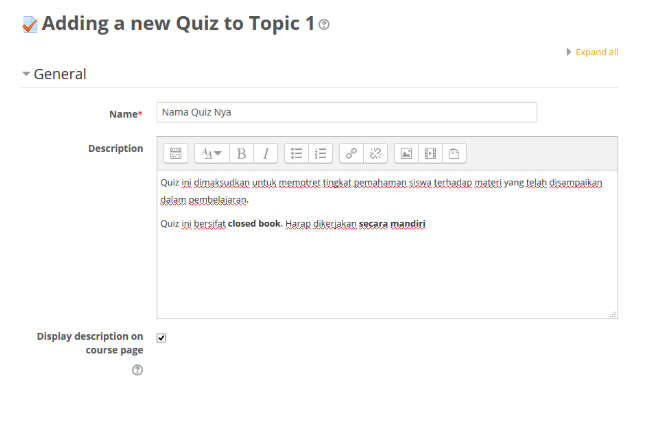
Gambar di atas merupakan bagian awal dari jendela pengaturan Quiz, yakni bagian pengaturan umum. Pada bagian ini kita harus melengkapkan nama Quiz. Sebaiknya deskripsi Quiz dituliskan agar peserta ujian dapat memahami tujuan Quiz dan tata cara pelaksanaannya. Agar deskripsi ini muncul pada laman course, maka kita harus memberikan centang pada opsi Display description ….
Pengaturan berikutnya adalah pada bagian waktu penyelenggaraan Quiz. Pada bagian Timing ini, kita dapat mengatur pada tanggal dan jam berapa Quiz tersebut dapat dikerjakan, serta berapa lama periode pengerjaannya. Hal ini dapat dilihat pada gambar di bawah.

Setelah pengaturan waktu pengerjaan, adalah frekuensi pengerjaan Quiz.Aktivitas ini dapat dikerjakan berapa kali oleh siswa, nilai kelulusannya dan metode penilaian. Apabila aktivitas ini dapat dikerjakan lebih dari satu kali, maka kita dapat memilih metode nilai yang akan dipakai. Kita bisa memilih nilai tertinggi, nilai rata-rata atau nilai terakhir. Pilihan-pilihan ini dapat diatur menggunakan menu Grade.
Selanjutnya kita dapat mengatur tampilan untuk soal yang akan dikerjakan oleh Siswa. Kita bisa mengatur seluruh soal, sepuluh soal, lima soal atau bahkan hanya satu soal ang akan ditampilkan setiap saat. Kemudian apabila lebih dari satu halaman tampilan Soal, kita dapat mengatur apakah siswa dapat kembali ke halaman soal sebelumnya atau hanya dibatasi bahwa siswa hanya boleh melihat halaman soal tersebut satu kali saja. Adanya pilihan Free dan Sequential akan mengimplementasikan navigasi pada halaman soal ini.

Selanjutnya adalah halaman Review options. Fasilitas ini untuk mengatur hal-hal yang akan dilihat oleh siswa setelah mereka menyelesaikan Quiz ini. Pengaturan seperti pada gambar di bawah, akan memungkinkan para siswa dapat langsung melihat nilai hasil pekerjaan Quiz yang telah diselesaikannya.


Kita dapat menambahkan password sebagai syarat siswa saat akan mengerjakan Quiz dengan memberikan kata sandi pada bagian ini. Sehingga para siswa saat akan mengakses aktivitas Quiz , diwajibkan untuk mengisikan kata sandi terlebih dahulu.

Setelah semua pernik pengaturan suatu Quiz dilakukan, maka kita dapat menyimpan aturan-aturan ini ke dalam sistem menggunakan tombol Save and return to course.

Langkah berikutnya adalah memasukkan soal yang berasal dari bank soal ke dalam aktivitas Quiz ini. Caranya adalah dengan melakukan klik pada aktivitas Quiz yang telah kita atur sebelumnya, pada halaman course. Setelah klik, akan muncul laman berikut.

Karena soal belum dimasukkan, sehingga akan muncul informasi tersebut. Kita pilih tombol Edit quiz. Sehingga akan muncul pilihan di bawah ini.

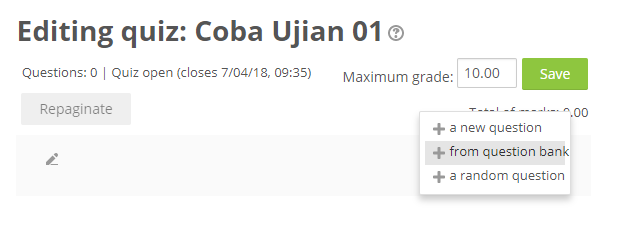
Kita pilih bahwa soal yang disiapkan nanti akan diacak urutan tampil pada layar siswa. Lalu dipilih fasilitas add untuk meregistrasikan soal yang akan disiapkan di dalam Quiz ini.

Kita akan memasukkan soal yang berasal dari bank soal yang telah disiapkan.  Kemudian kita akan memilih soal-soal yang akan diujikan kepada siswa menggunakan cara berikut.

Kemudian kita pilih tombol Add selected questions to the quiz. Berikutnya adalah mengatur nilai maksimum pada saat siswa menyelesaikan soal tersebut secara sempurna. Dalam hal ini 100. Kita dapat mengubah nilai maksimum ini, dan akan berlaku untuk Quiz tersebut.

Setelah diatur nilai maksimum, maka kita pilih tombol Save.
Demikian urutan pembuatan Quiz pada Moodle.
Semoga bermanfaat.
Share:

KEPALA SMAN 95


Kepala SMAN 95 Jakarta

Dewi Elvi, S.Pd, M.Si

Profil SMAN 95

Pelepasan 2020